在现代数字生活中,无论是台式电脑还是笔记本电脑,掌握高效的实用技巧与优化方法都至关重要。本文将从最基础的截屏操作入手,深入探讨如何通过软体设置最大化提升电脑运行性能,并为您梳理电脑、手机及相关配件的实用知识与选购信息。
一、台式电脑截屏全攻略
截屏是日常使用中的高频操作,台式电脑提供了多种灵活的方式:
- 全屏截取:按下键盘上的【PrtSc】(Print Screen)键,即可截取整个屏幕画面,图像会暂存于剪贴板,可粘贴到画图、Word等程序中保存。
- 活动窗口截取:按住【Alt】键的同时按下【PrtSc】键,可单独截取当前激活的窗口,避免无关内容干扰。
- 区域截取(Win10/11):使用快捷键【Win + Shift + S】,屏幕会变暗并出现十字光标,您可以选择矩形、任意形状或全屏截图,截图后可直接编辑或保存。
- 使用专业工具:如Snip & Sketch(Windows内置)、Snagit或FSCapture等第三方软件,提供延时截图、滚动长截图、编辑标注等高级功能。
二、最大化提升电脑运行性能的软体设置优化
要让您的台式机或笔记本焕发新生,除了硬件升级,系统与软件的优化设置是关键:
- 启动项管理:过多的开机自启动程序会拖慢启动速度并占用后台资源。通过【任务管理器】→【启动】选项卡,禁用不必要的应用。
- 视觉特效调整:对于配置较低的电脑,可以牺牲部分视觉效果换取流畅度。右键点击【此电脑】→【属性】→【高级系统设置】→【性能】设置,选择“调整为最佳性能”或手动关闭不必要的动画效果。
- 虚拟内存优化:合理设置虚拟内存(页面文件)可以弥补物理内存的不足。建议将其设置在系统盘以外的SSD上,大小一般为物理内存的1.5-2倍。
- 定期磁盘清理与整理:使用系统自带的【磁盘清理】工具清除临时文件,对于机械硬盘(HDD)定期进行【磁盘碎片整理】(SSD无需此操作)。
- 后台进程与服务优化:在【任务管理器】中检查并结束非必要的后台进程;谨慎通过【services.msc】禁用非核心系统服务(建议先查询服务功能)。
- 更新驱动与系统:确保显卡、芯片组等关键驱动程序为最新版本,并安装系统更新,这往往包含性能与安全改进。
三、电脑手机知识与配件选购指南
无论是DIY台式机、选购笔记本还是搭配手机外设,了解核心知识能帮助您做出明智决策:
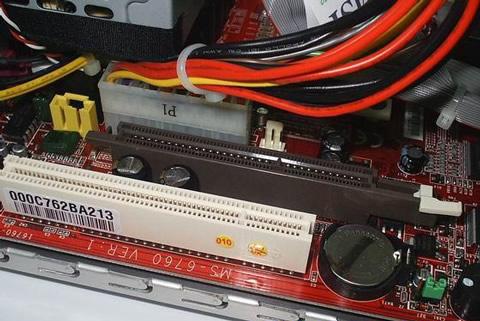
• 核心硬件认知:
- CPU(处理器):关注核心数、线程数及主频,是电脑的“大脑”。
- GPU(显卡):负责图形处理,对于游戏、设计、视频剪辑至关重要。
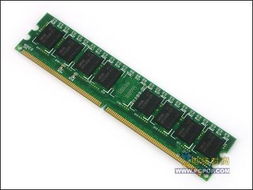
- RAM(内存):容量影响多任务处理能力,频率影响数据交换速度。
- 存储:SSD(固态硬盘)相比HDD(机械硬盘)能极大提升系统和程序响应速度。
• 外设与配件精选:
- 显示器:根据需求关注分辨率(如2K、4K)、刷新率(如144Hz)、面板类型(IPS/VA/TN)。
- 键盘鼠标:机械键盘手感多样,鼠标关注DPI、传感器和握感。
- 网络设备:高性能路由器或Wi-Fi 6网卡能提升无线网络体验。
• 手机协同与特惠信息:
- 利用“手机连接”或第三方软件(如戴尔Dell Mobile Connect、华为多屏协同)实现电脑与手机的无线文件互传、消息同步。
- 关注官方商城、电商大促活动以及教育/企业特惠通道,购买电脑、手机及配件常能获得更优价格。
通过掌握从截屏到深度优化的全套软技巧,并建立起对硬件、配件的清晰认知,您不仅能更高效地使用现有设备,也能在未来的升级与采购中精准投资,让每一分钱都花在提升体验的刀刃上。