更换电脑主机中的CPU散热硅脂和清洁风扇是保持计算机散热性能、确保系统稳定运行的重要维护操作。无论是台式机还是某些采用原装散热器的品牌机,定期(建议每1-2年)执行此操作可以有效降低CPU温度,防止因过热导致的性能下降或硬件损坏。以下将分步详解更换硅脂与清洁风扇(通常与散热器一体)的标准流程。
一、准备工作与安全须知
- 工具与材料:你需要准备高质量的新散热硅脂(如信越、 Arctic MX-4等)、高纯度异丙醇(或硅脂清洁剂/无绒布)、软毛刷、吹气球或低气压压缩空气罐、十字螺丝刀。确保拥有防静电手环或在操作前触摸接地的金属物体以释放静电。
- 环境与断电:在干净、干燥、照明良好的工作台上操作。务必完全关闭计算机,拔掉电源线,并按下开机键数秒以释放残余电荷。
二、拆卸散热风扇模块
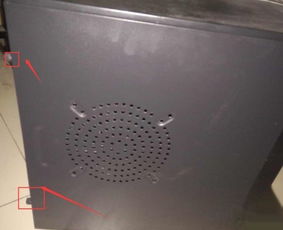
- 打开机箱并定位:卸下机箱侧板,找到CPU上方的散热风扇(通常连接着4针电源线)。
- 断开电源与拆解:轻轻拔下风扇的电源接头。观察散热器的固定方式——原装Intel散热器常用塑料卡扣,而AMD或一些第三方散热器可能使用背板螺丝。按照其设计(如Intel的顺时针旋转卡扣或拧下螺丝)小心地将散热风扇模块整体从主板上取下。注意动作要平稳垂直,避免左右晃动,以防损坏CPU或主板插座。
三、清洁旧硅脂与散热器
- 清除旧硅脂:此时可见CPU金属顶盖(IHS)和散热器底座上残留的旧硅脂。使用无绒布或棉签,蘸取少量异丙醇,轻柔地擦拭CPU表面和散热器底座,直至所有旧硅脂被清除干净,露出光滑的金属面。确保没有碎屑残留。
- 清洁风扇与鳍片:用软毛刷和吹气球仔细清除散热器鳍片间和风扇叶片上的积尘。对于顽固灰尘,可使用压缩空气罐短促吹扫(注意固定风扇叶片,防止高速旋转损坏轴承)。
四、涂抹新散热硅脂
- 涂抹方法:在CPU顶盖中央挤入适量新硅脂,量约如一颗豌豆或一粒大米大小。避免过多,以免溢出污染插座。
- 硅脂分布:最常用且有效的方法是使用散热器底座自身进行涂抹。将清洁后的散热器重新对准CPU,垂直平稳地放置下去,然后轻微左右旋转或下压一下,利用压力让硅脂自然均匀铺展成薄层。也可使用塑料刮板或戴手套的手指抹平,但需确保覆盖整个核心区域且厚度均匀薄透(理想厚度约0.5毫米)。切勿来回涂抹产生气泡。
五、重新安装与测试
- 安装散热器:按照拆卸时的反向顺序,将散热器模块准确放回CPU上,确保所有卡扣扣紧或螺丝均匀拧紧(建议采用对角线顺序逐步拧紧螺丝,以确保压力均衡)。
- 连接与闭合:重新插好风扇电源线,整理线缆避免阻挡风扇转动。装回机箱侧板,连接所有外设和电源线。
- 开机测试:启动计算机,进入BIOS/UEFI或使用如HWMonitor、Core Temp等软件监控CPU待机温度。运行AIDA64或Cinebench等高负载测试约15-30分钟,观察温度是否稳定且比维护前有明显改善。确保风扇运转正常无异常噪音。
注意事项
- 操作轻柔:CPU和主板插座十分精密,避免使用蛮力。
- 硅脂选择:避免使用导电性或腐蚀性硅脂,普通非金属硅脂已足够。
- 定期维护:在多尘环境中应增加清洁频率。
通过以上步骤,你可以有效完成CPU散热硅脂的更换和风扇的清洁,从而保障计算机的散热效能与长期稳定运行。如果你是初学者,建议首次操作时参考相关视频教程以增强直观理解。